Phần Mềm VINAZALO
 Phần Mềm VINACHAT
 Phần Mềm VINADATA
Hướng Dẫn Sử Dụng Phần Mềm Vinachat Phiên Bản Mới Nhất
“Hướng dẫn sử dụng phần mềm Vinachat” , “sử dụng phần mềm Vinachat như thế nào”, “cách sử dụng Vinachat chi tiết”,… là những câu hỏi mà Admin nhận được từ những bạn đang dự định triển khai phần mềm và từ những khách hàng đã triển khai phần mềm quản lý tin nhắn Zalo Vinachat sau khi cập nhật. Vậy nên bài viết này Admin sẽ hướng dẫn các bạn chi tiết cách sử dụng phần mềm Vinachat phiên bản mới nhất nhé.
I. Vinachat Là Gì? Có Hướng Dẫn Sử Dụng Phần Mềm Vinachat Không?
Có hướng dẫn sử dụng phần mềm Vinachat không? Câu trả lời là CÓ và không chỉ dừng lại ở bài viết hướng dẫn này mà khi các bạn triển khai bên mình cũng sẽ đồng hành hỗ trợ riêng 1-1 cầm tay chỉ việc nên các bạn có thể yên tâm về việc sử dụng và vận hành. Nhưng trước khi đi vào phần hướng dẫn sử dụng thì chúng ta cần phải biết phần mềm Vinachat là gì trước. Vinachat là một công cụ hỗ trợ quản lý chat Zalo, quản lý Zalo nhân sự, hỗ trợ remarketing, chăm sóc khách hàng và chốt đơn tự động. Phần mềm Vinachat sẽ có các tính năng sau:
- Quản lý tin nhắn nhiều tài khoản Zalo tập trung
- Quản lý dữ liệu khách hàng
- Chatbot hỗ trợ trả lời, phản hồi khách hàng tự động
- Phần quyền quản lý tài khoản Zalo cho nhân viên
Việc sử dụng Vinachat sẽ giúp các nhà bán hàng, doanh nghiệp có thể tối ưu được các công việc tư vấn, chăm sóc khách hàng, chốt đơn hiệu quả, nhanh chóng hơn.
II. Hướng Dẫn Sử Dụng Phần Mềm Vinachat Phiên Bản Mới
Sau đây Admin sẽ hướng dẫn sử dụng phần mềm Vinachat phiên bản mới nhất
2.1. Hướng dẫn đăng nhập tài khoản Zalo lên phần mềm
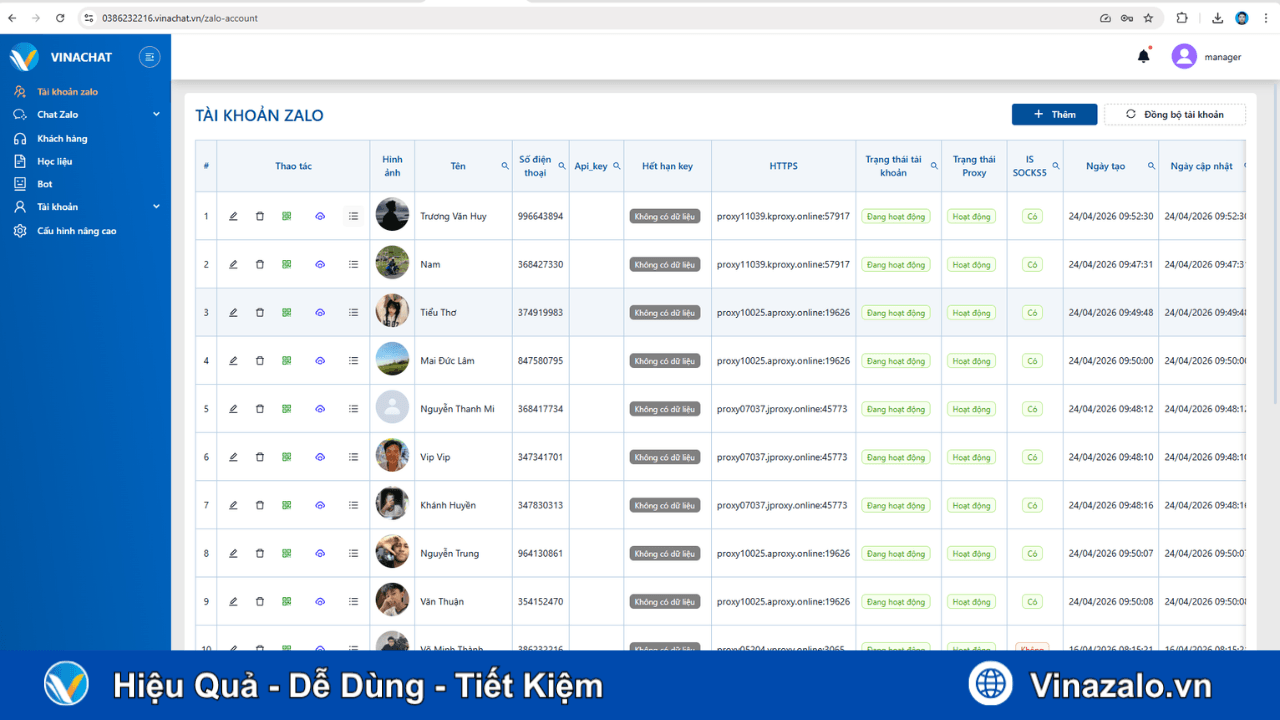
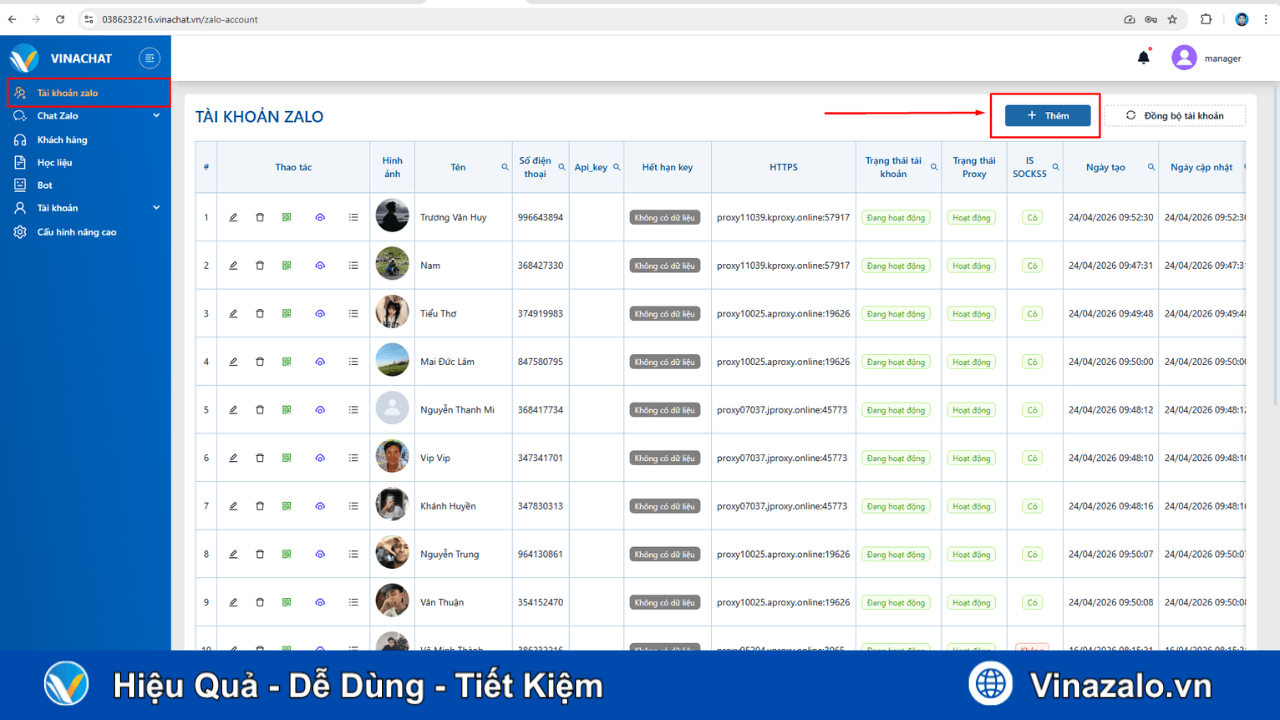
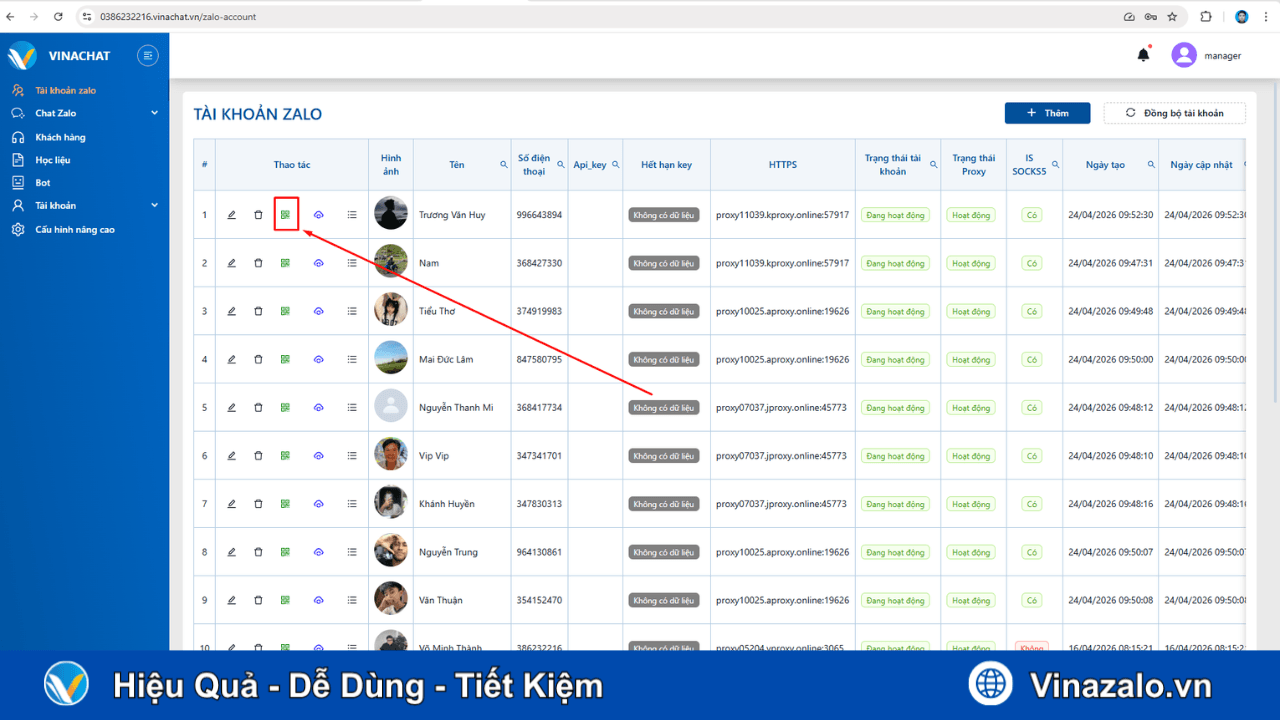
Bước 1: Các bạn bấm vào tính năng “Tài khoản zalo” và ấn “Thêm”
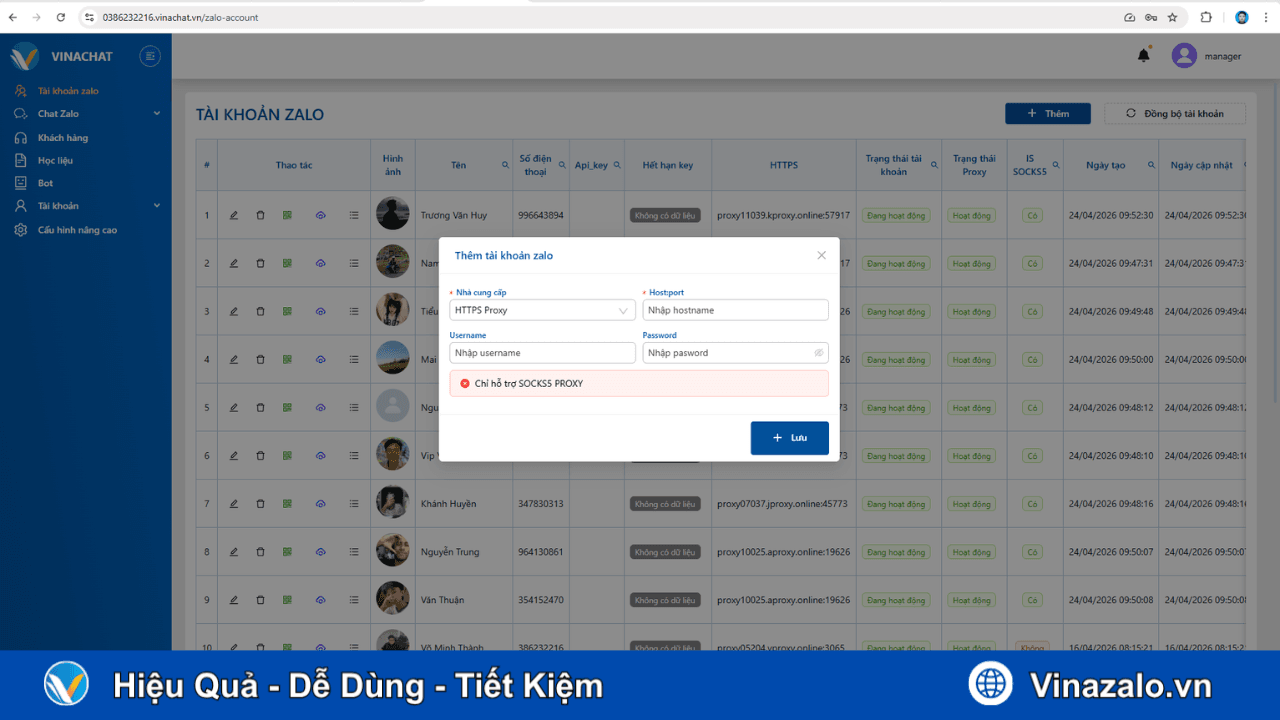
Bước 2: Tiến hành thêm proxy để tạo cổng đăng nhập cho tài khoản Zalo, lưu ý sử dụng proxy dân cư giao thức SOCKS5
Bước 3: Sau khi thêm cổng đăng nhập, hãy bật tính năng quét mã QR ở ứng dụng Zalo trên điện thoại rồi bấm vào biểu tượng mã QR ở phần “Thao tác” để lấy mã QR quét tài khoản lên phần mềm
2.2. Hướng dẫn sử dụng tính năng quản lý tin nhắn
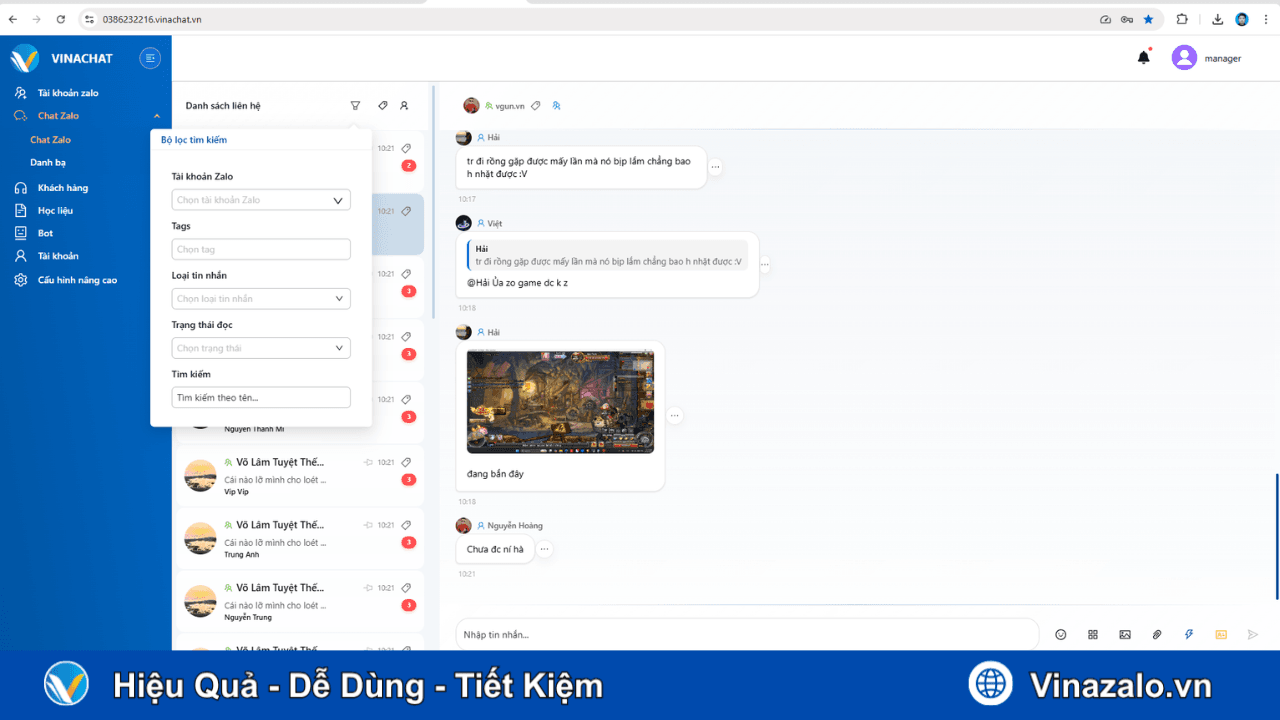
Các bạn bấm vào tính năng “Chat zalo” trên phần mềm, ở đây sẽ hiện ra tin nhắn của tất cả tài khoản Zalo đã đăng nhập trên phần mềm. Về giao diện cũng sẽ giống với việc các bạn sử dụng tài khoản Zalo trên máy tính nhưng sẽ có thêm các tính năng phụ như sau:
- Quản lý thẻ phân loại: Có thể thêm nhiều các thẻ phân loại để phân loại khách hàng
- Bộ lọc tìm kiếm: Có thể lựa chọn riêng từng tài khoản Zalo muốn quản lý tin nhắn, lọc các tin nhắn theo thẻ phân loại, theo loại tin nhắn (cá nhân, nhóm), trạng thái đọc (đã đọc, chưa đọc) hay tìm kiếm theo tên
- Thêm tin nhắn nhanh: Có thể thêm các mẫu câu trả lời có sẵn về sản phẩm, dịch vụ hay một số các tính huống trao đổi với khách hàng để tối ưu thời gian tư vấn
- Danh bạ: Các bạn có thể quản lý danh sách nhóm, danh sách bạn bè của từng tài khoản và sử dụng các tài khoản Zalo để gửi tin tới bạn bè, nhóm đã tham gia, quản lý lời mời kết bạn và lời mời nhóm
2.3. Hướng dẫn sử dụng tính năng quản lý dữ liệu khách hàng
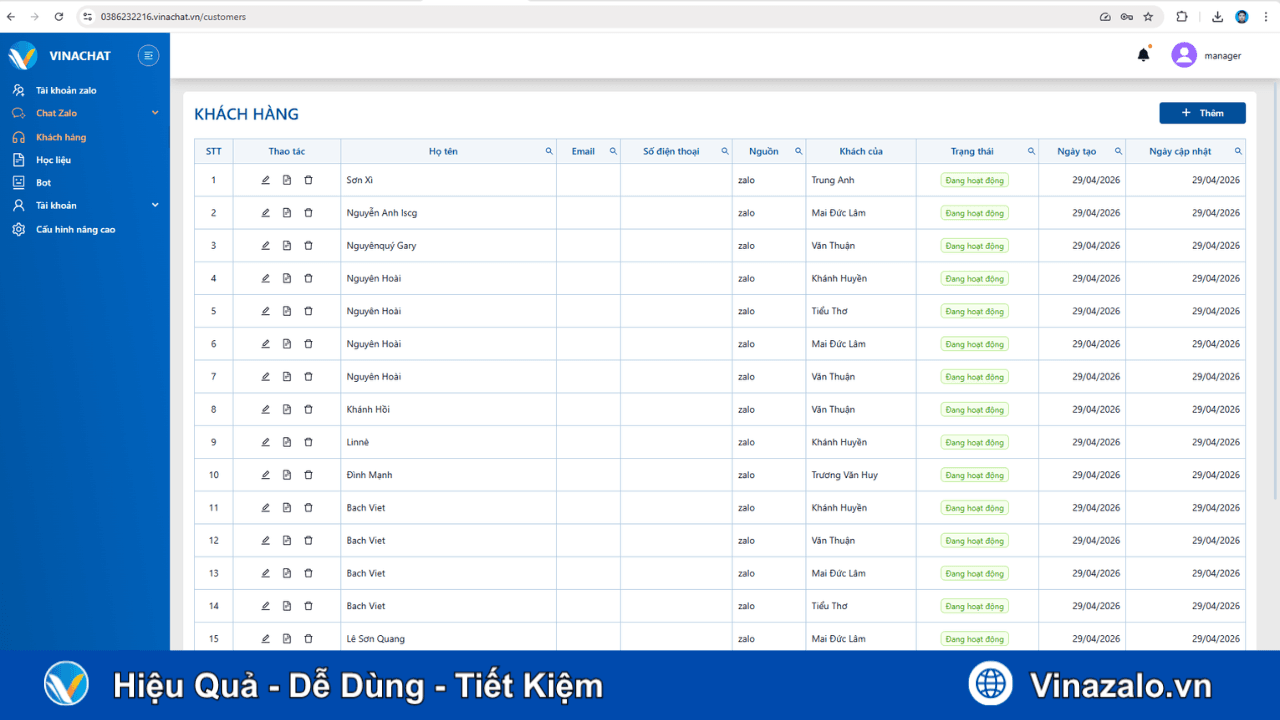
Các bạn có thể sử dụng này để kiểm tra khách hàng đang được chăm sóc và tư vấn bởi tài khoản Zalo nào, thêm các dữ liệu số điện thoại và email của khách hàng để quản lý, lưu trữ thông tin.
2.4. Hướng dẫn sử dụng tính năng học liệu và bot trả lời tự động
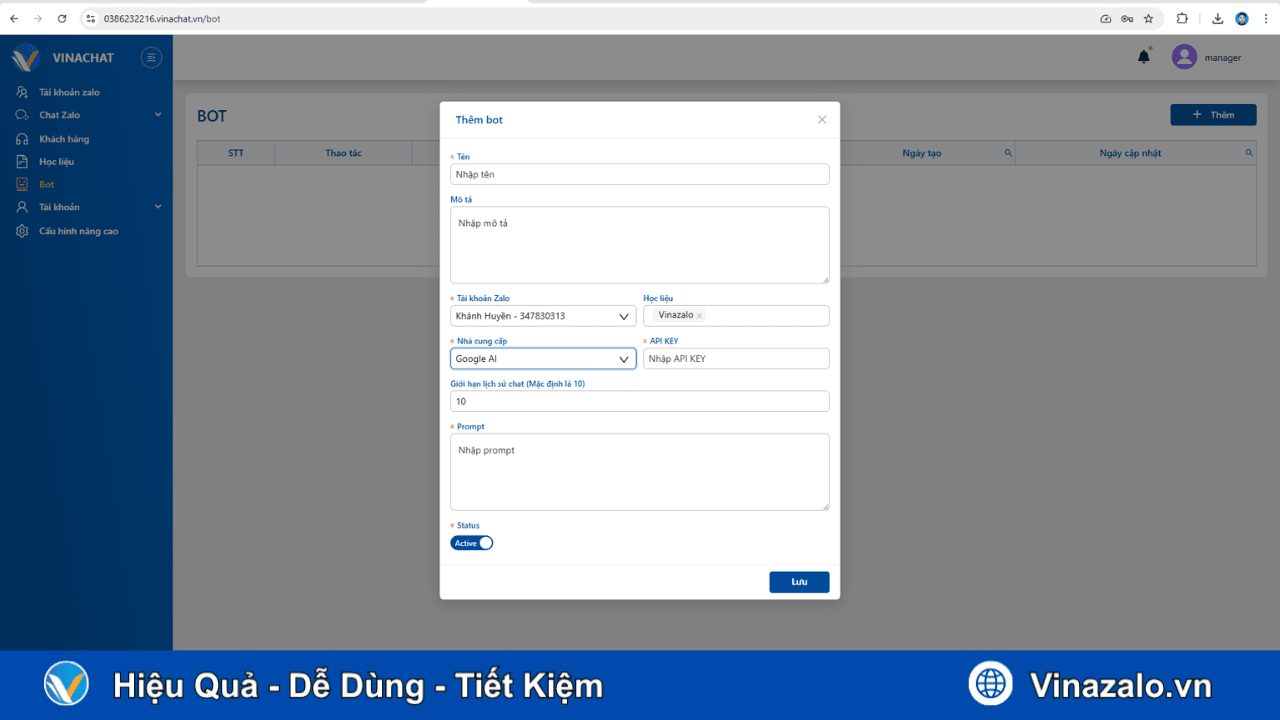
Để có thể sử dụng tính năng bot trả lời tự động, các bạn sẽ cần tạo các học liệu để cho bot học. Học liệu sẽ bao gồm các thông tin về sản phẩm dịch vụ của các bạn, tính cách, đặc điểm nhân vật của bot mà các bạn muốn nó đóng vai. Cơ bản việc tạo học liệu sẽ giống như việc các bạn đang soạn tài liệu đào tạo cho nhân viên mới, về việc này khi các bạn triển khai bên mình cũng sẽ hỗ trợ và hướng dẫn các bạn để tạo học liệu chuẩn xác nhất.
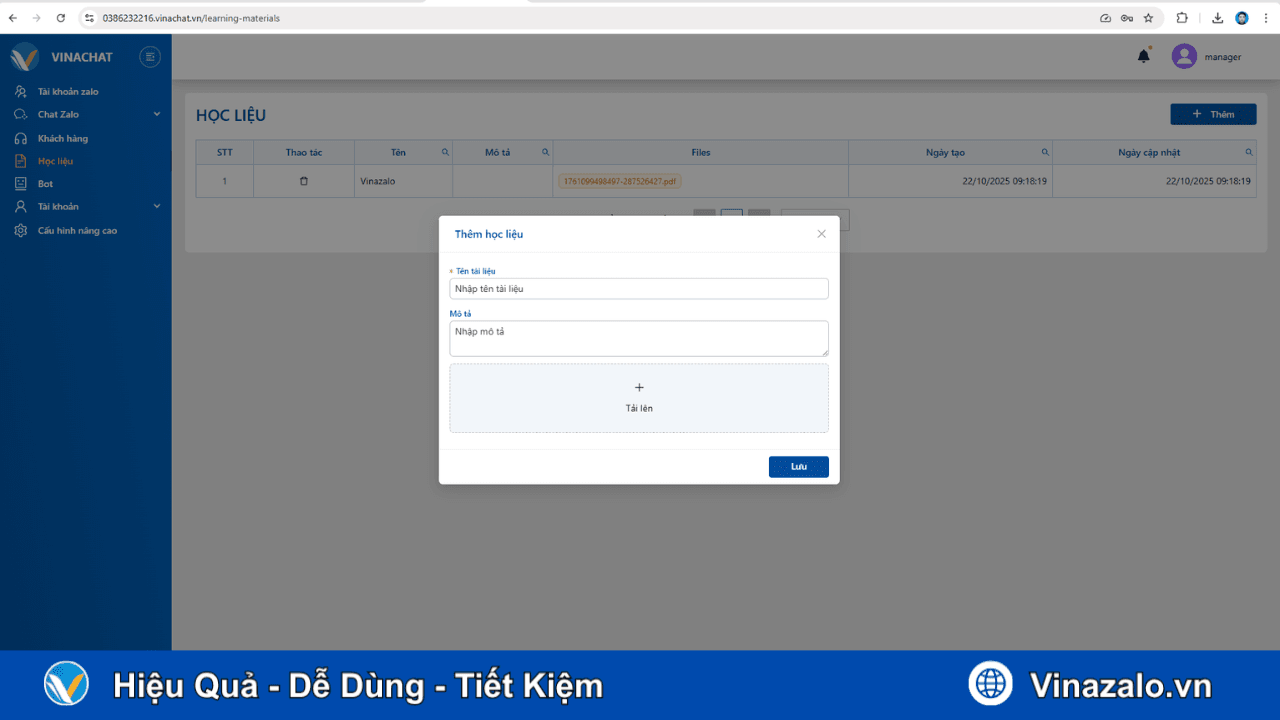
Và sau khi tạo học liệu, các bạn tiến hành gắn học liệu cho bot bằng cách bấm vào tính năng “Bot”, chọn học liệu và gắn thêm API KEY của các công cụ AI để tự động phản hồi. Sau khi cài đặt xong cho bot, các bạn có thể gắn con bot cho các tài khoản Zalo mà các bạn đang muốn trả lời, tư vấn, chăm sóc khách hàng tự động
2.5. Hướng dẫn sử dụng tính năng phân quyền tài khoản Zalo
Bước 1: Các bạn bấm vào tính năng “Tài khoản”, sau đó chọn “Người dùng”
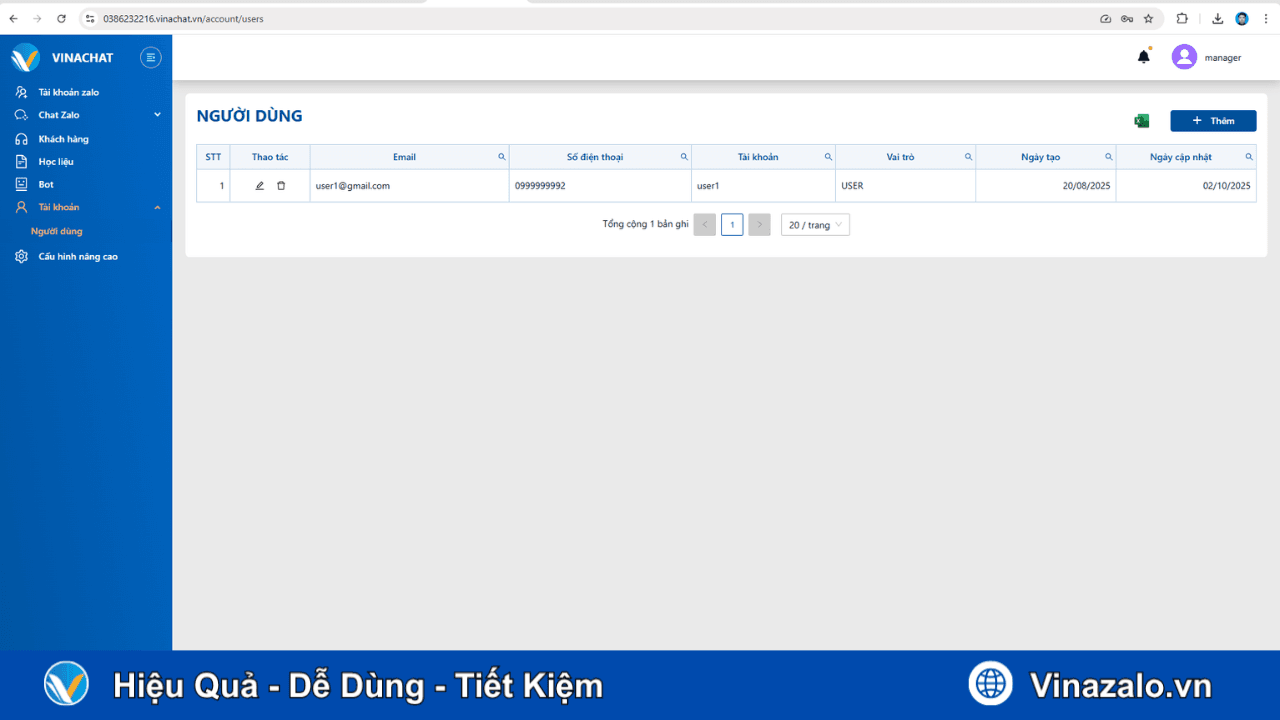
Bước 2: Bấm vào biểu tượng “Thêm” để tiến hành tạo tài khoản phụ, điền các thông tin và ấn “Lưu”
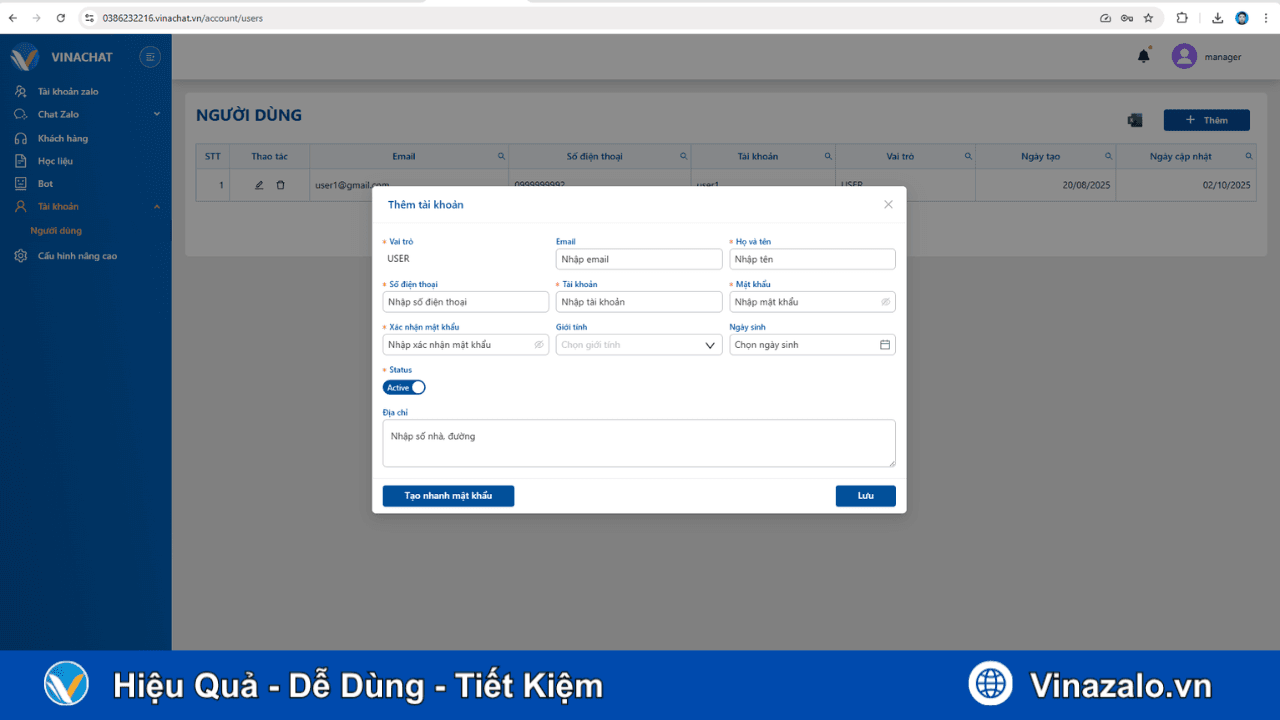
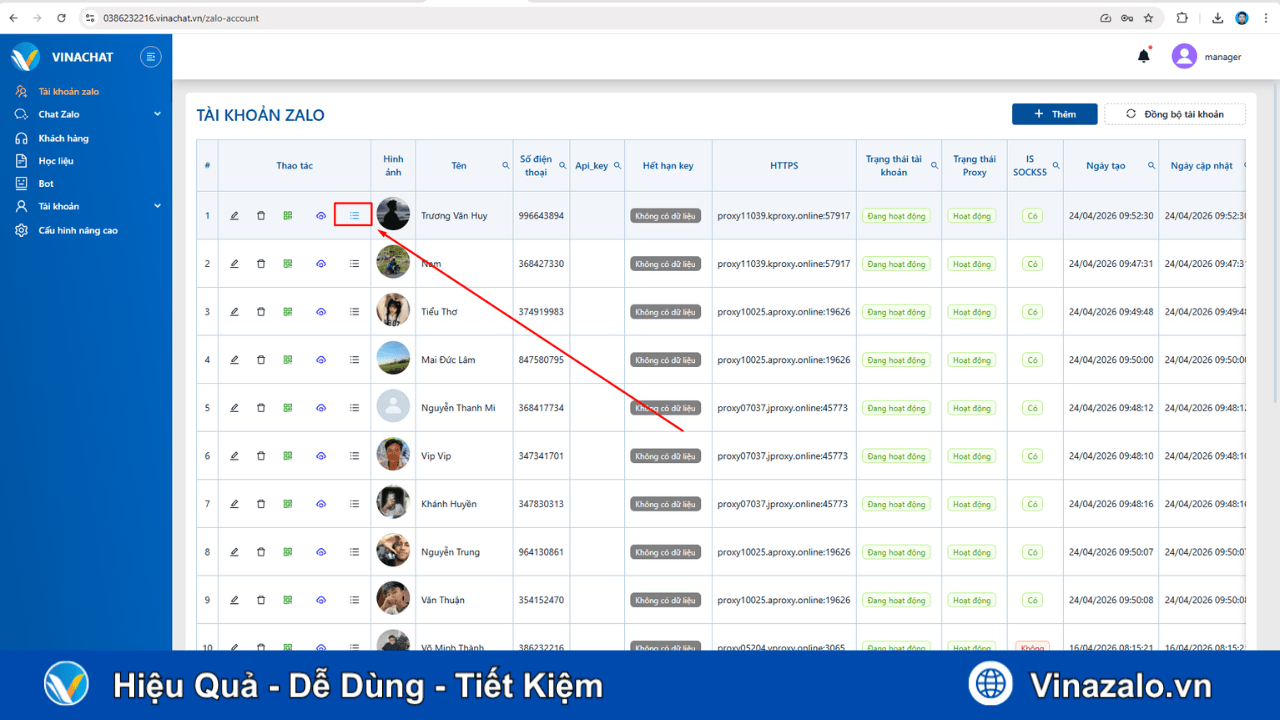
Bước 3: Sau khi tạo xong các tài khoản phụ, bấm vào tính năng “Tài khoản Zalo”
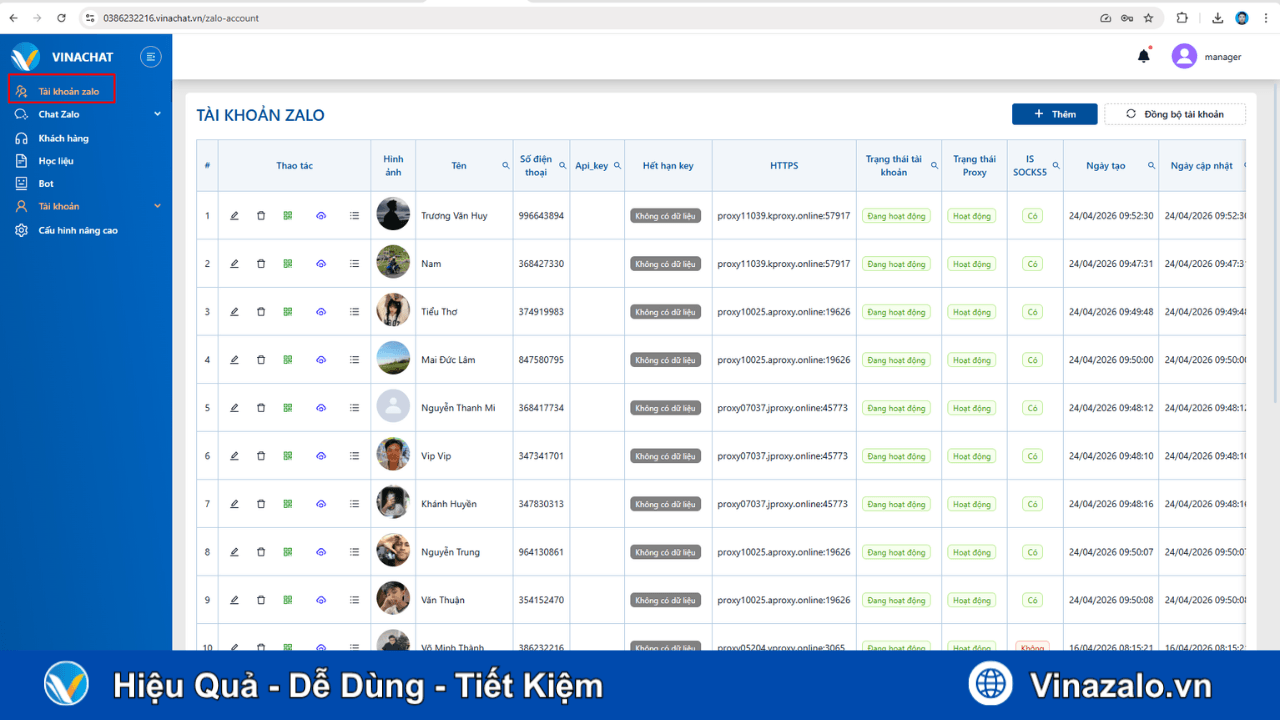
Bước 4: Ở phần “Thao tác”, bấm vào biểu tượng “Phân quyền sử dụng”
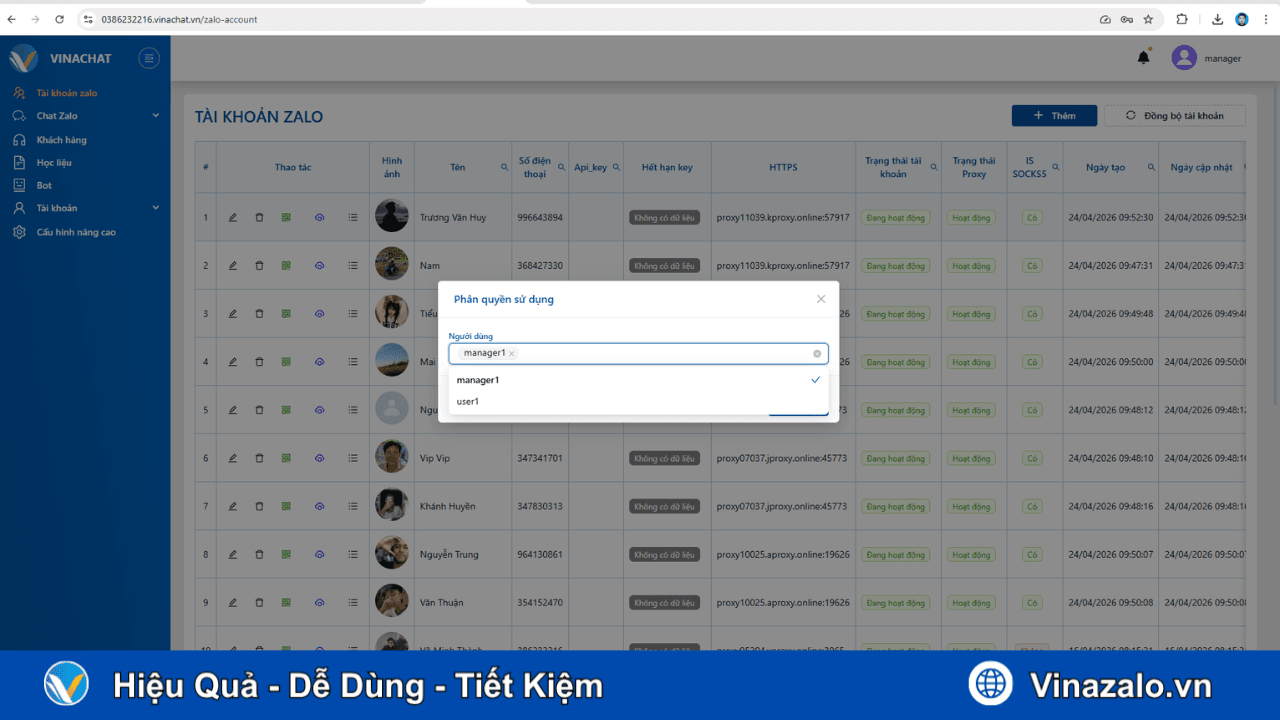
Bước 5: Chọn các tài khoản phụ mà các bạn đang muốn phân quyền sử dụng tài khoản Zalo và ấn “Lưu”
Xem thêm video: Giới Thiệu Vina Chat | Phần Mềm Quản Lý Tin Nhắn Nhiều Tài Khoản Zalo
III. Kết Luận
Qua bài viết, Admin đã hướng dẫn sử dụng phần mềm Vinachat phiên bản mới nhất cho các bạn. Mong rằng sau khi đọc bài viết, các bạn có thể sử dụng phần mềm thành thạo và hiệu quả. Nếu các bạn cần hỗ trợ thêm về phần mềm Vinachat có thể liên hệ Admin theo thông tin phía bên dưới nhé!
Hotline: 0877.389.678
Group: https://www.facebook.com/groups/giaiphapmarketingzalo
Fanpage: https://www.facebook.com/phanmemvinazalovn
Youtube: https://www.youtube.com/@phanmemvinazalo
Tiktok: https://www.tiktok.com/@vinazalovn
Telegram: @vinaauto